워드프레스 SSL 인증서(https 접속) 적용하기 2탄
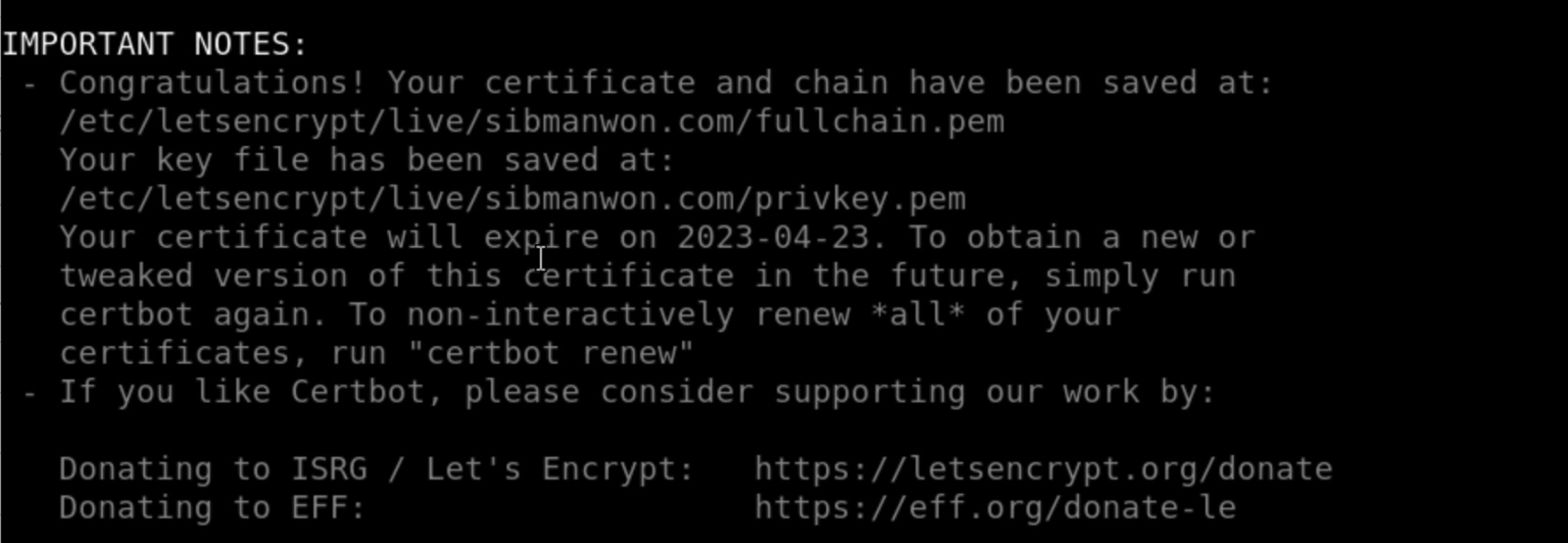
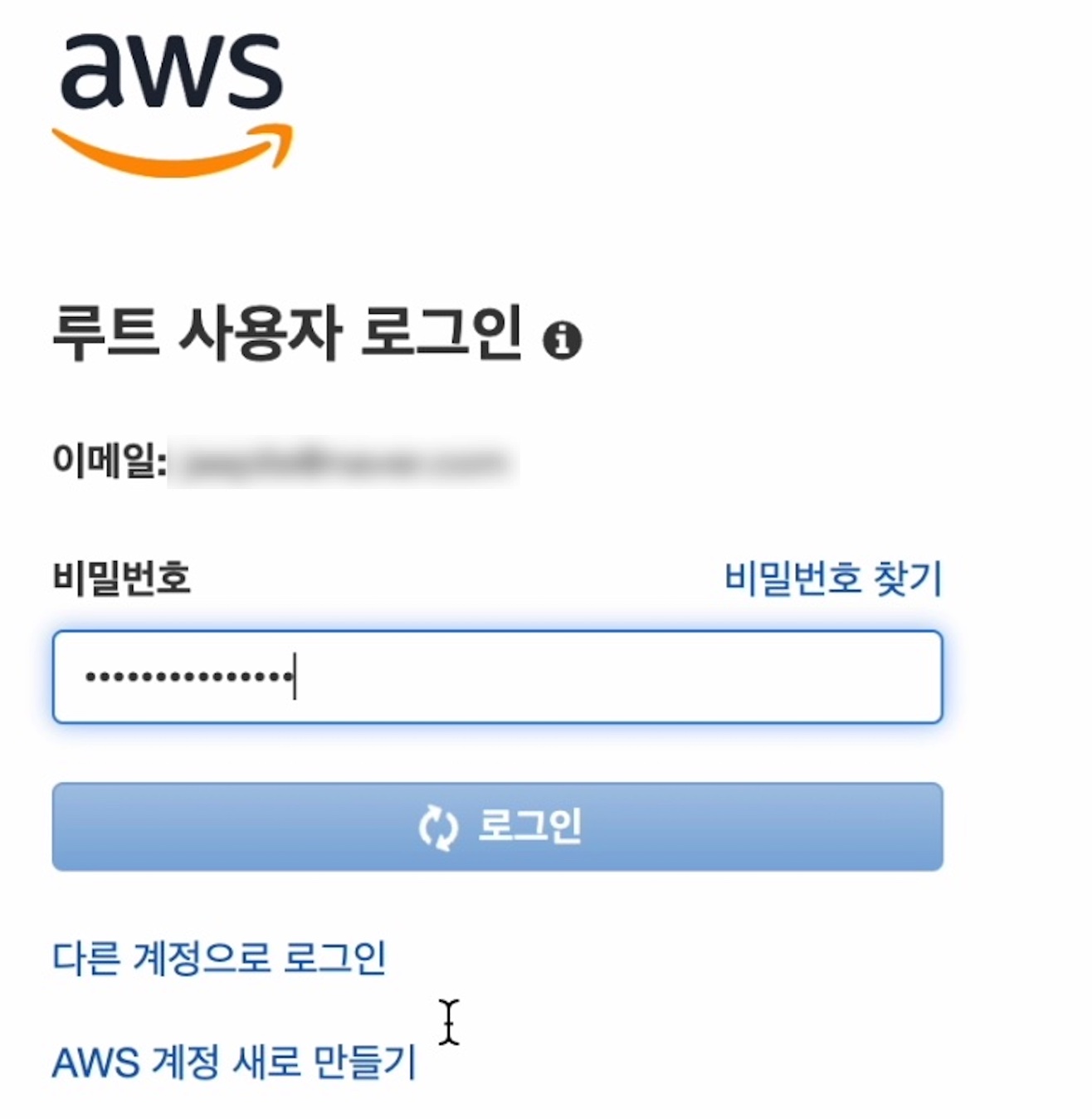
이제 SSL 인증서를 홈페이지에 적용시켜 보겠습니다. let’s encrypt SSL 인증서 적용 절차 먼저 AWS 라이트세일에 로그인합니다. 새로 생성한 인스턴스에 모니터 모양 처럼 생긴 걸 클릭해서 터미널을 열어줍니다. 그럼 검은색 화면의 창에 하나 열리는데 해당 인스턴스에 리눅스 명령어를 입력할 수 있는 곳입니다. 이제 let’s encrypt를 설치해보겠습니다. sudo apt-get update 인스턴스에 설치된 모든 패키지를 모두 새로운 버전으로 업그레이드 … 더 읽기
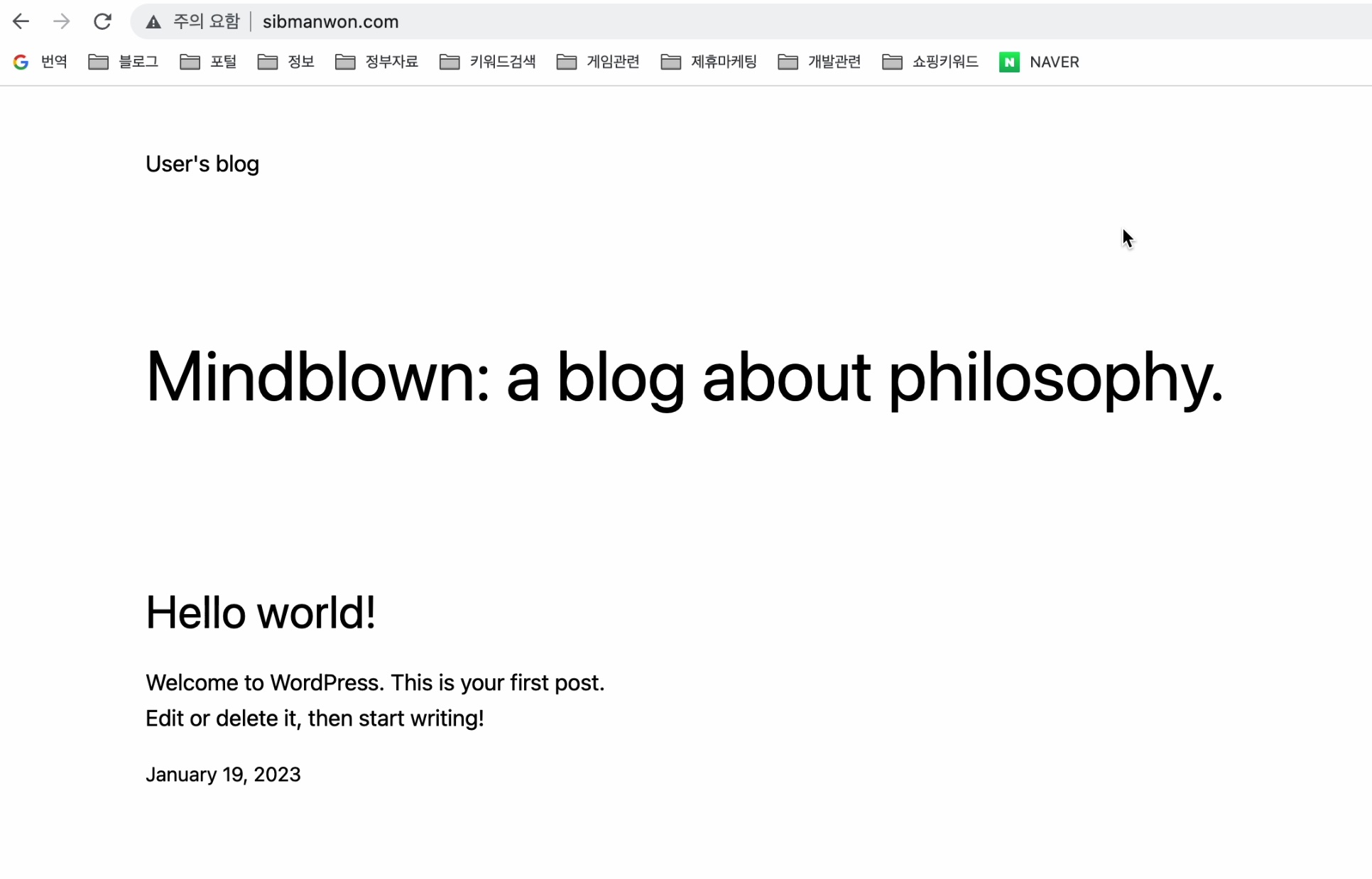
워드프레스 SSL 인증서(https 접속) 적용하기 1탄

네이버블로그, 티스토리에는 기본으로 적용되어 있는 SSL에 대해 워드프레스 홈페이지에도 적용하는 방법입니다. SSL인증서 즉, 보안접속.. 더 쉽게 말하면 https://~ 접속되게 하는 방법을 설명드려볼까 합니다. 어떤 홈페이지이든 http://가 기본 접속 루트입니다. https://로 접속하려면 SSL인증서를 구매하여 적용해야 하는데요. 네이버블로그나 티스토리 같이 대기업에서 제공하는 서비스는 기본으로 적용되어 있는 기능입니다. SSL 인증서를 적용하지 않는다면? 만약 SSL 인증서가 적용되지 않은 홈페이지라면 … 더 읽기

티스토리 종말. 워드프레스 블로그 만들기 3탄

1~2탄에서 도메인 및 인스턴스 구매를 완료했습니다. 이제 도메인과 인스턴스를 연결하여 브라우저에서 도메인을 검색했을 때 워드프레스 홈페이지가 열리도록 설정해보겠습니다. 인스턴스 생성 완료 2탄까지 완료하셨다면 본인의 인스턴스가 실행 중인 모습을 볼 수있습니다. 저같은 경우는 기존에 운영하고 있는 2개의 홈페이지가 있기 때문에 3개가 보입니다. 첫 생성이라면 1개의 인스턴스를 확인할 수 있습니다. 고정 아이피 생성 네트워킹 탭에서 고정 IP … 더 읽기

티스토리 종말. 워드프레스 블로그 만들기 2탄

1탄에서 도메인을 만들었습니다. 이제 도메인을 가지고 호스팅 서비스를 신청해보겠습니다. AWS 라이트세일 소개 예전부터 아마존 서비스(AWS)를 사용하고 있던 터라 해당서비스로 진행합니다. 호스팅 업체는 워낙 많고 다양하니 잘 알아보시고 선택하시기 바랍니다. 마찬가지로 호스팅 업체를 한번 선택하면 변경하는 건 무척이나 힘이 듭니다. AWS 라이트세일 이라는 서비스는 블로그를 하기에 적합한 가격이며 첫 3달은 무료입니다. 저는 이미 3달 무료 사용은 … 더 읽기

티스토리 종말. 워드프레스 블로그 만들기 1탄

티스토리도 이제 저물어 가는 듯 싶습니다. 지금까지 작게나마 티스토리를 사용하며 수익을 올리는 중이었는데요. 티스토리 정책이 변경되면서 예전 같은 수익을 기대하기는 어려워 보입니다. 변경되는 티스토리 약관(2023년 2월 6일부터..) 해당 내용을 간략히 요약하면 애초 티스토리의 경우 글쓴이가 구글 애드센스를 신청하여 티스토리 블로그에 광고를 게재하여 수익을 올릴 수 있었는데 2월 6일부터는 광고의 일부를 카카오 측의 광고로 대체하겠다는 내용입니다. … 더 읽기